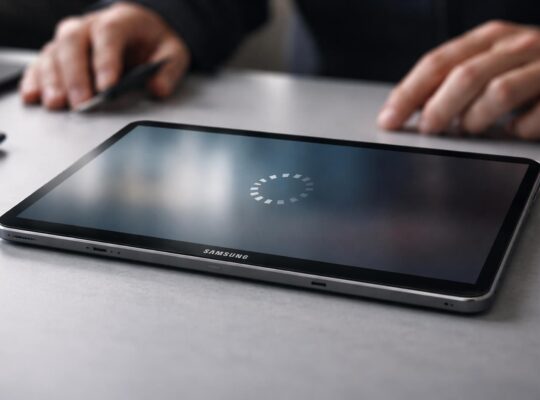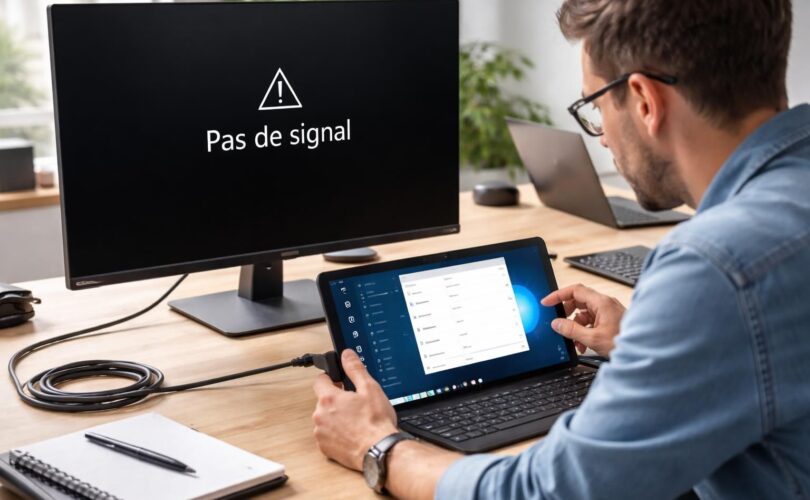
Les problèmes de projection d’écran sont fréquents, en particulier lorsque l’on utilise des appareils comme des tablettes Windows avec des projecteurs ou des écrans externes. Le message « pas de signal » peut souvent être déconcertant et frustrant, surtout lorsqu’il s’agit de présentations importantes, de cours ou de projections de contenu multimédia. Comprendre les raisons de cette incapacité à projeter correctement est essentiel pour résoudre rapidement le problème et minimiser les interruptions. Dans cet article, nous explorerons en profondeur les diverses causes possibles de cette situation et fournirons des solutions adéquates. Nous aborderons également les aspects techniques de la connexion entre la tablette et l’équipement de projection, ainsi que des conseils pratiques pour éviter que ces désagréments ne se reproduisent.
Comprendre le message « pas de signal »
Le message « pas de signal » apparaît lorsque l’appareil source, tel qu’une tablette Windows, ne parvient pas à établir une communication appropriée avec le dispositif de projection. Cela peut découler de plusieurs facteurs. Le premier point à examiner est la connexion physique. Il est important de vérifier que le câble utilisé, qu’il soit HDMI ou VGA, est en bon état et correctement branché. Une connexion lâche peut empêcher la transmission du signal. En cas de branchement via un adaptateur (par exemple, un adaptateur vidéo HDMI vers VGA), il convient également de s’assurer que cet outil est compatible avec les spécifications de la tablette.
De plus, la configuration des paramètres d’affichage de la tablette Windows est cruciale. Lorsque l’utilisateur connecte une tablette à un projecteur, il doit appliquer des réglages spécifiques pour permettre la projection. Cette opération se fait généralement via la combinaison de touches Windows + P, qui permet de choisir entre les différentes options d’affichage. Si la tablette est déjà configurée pour utiliser un affichage étendu ou une duplication d’écran, cela pourrait contribuer à une incompatibilité avec le projecteur, notamment si ce dernier a des limitations en termes de résolution d’écran.
Facteurs techniques impliqués
Les spécificités techniques des appareils impliqués jouent un rôle central dans l’établissement de la connexion. Par exemple, la résolution maximale prise en charge par le projecteur peut être inférieure à celle de la tablette. Dans la configuration commune, si un projecteur est limité à 800×600 pixels, tandis que la tablette est configurée pour du 1920×1080, il se peut que le signal ne soit pas interprété correctement, entraînant le message « pas de signal ».
Les mises à jour logicielles peuvent également être un facteur. Il est recommandé de vérifier que la tablette fonctionne avec les dernières versions des pilotes graphiques via la section de mise à jour de Windows. Les versions obsolètes des pilotes peuvent engendrer des problèmes de compatibilité alors qu’un simple dépannage via une mise à jour suffit à résoudre le problème. Cette mise à jour permet d’optimiser les performances graphiques et de corriger des bogues connus qui peuvent affecter la projection.
Solutions pratiques au problème de projection
Devant le message « pas de signal », plusieurs étapes peuvent être suivies pour tenter de résoudre ce problème technique. La première inclination doit être de vérifier la source du signal, puis de s’assurer que les éléments sont correctement branchés. Il est également judicieux de procéder à un diagnostic plus approfondi des éléments matériels impliqués. Voici un ensemble structuré de solutions.
- Vérifier les connexions : Inspecter le câble vidéo pour s’assurer qu’il est en bon état et bien branché aux deux extrémités.
- Redémarrer les appareils : Éteindre et rallumer à la fois la tablette Windows et le projecteur peut résoudre certaines erreurs temporaires.
- Changer de câble : Utiliser un autre câble HDMI ou VGA pour tester si le problème provient du câble en lui-même.
- Configurer les paramètres d’affichage : Utiliser Windows + P pour sélectionner une option d’affichage appropriée, comme la duplication ou l’extension.
- Modifier la résolution d’écran : Ajuster la résolution via les paramètres d’affichage pour correspondre aux capacités du projecteur avant de tenter de projeter.
- Mise à jour des pilotes : Assurer que tous les pilotes de la carte graphique et de l’adaptateur vidéo sont mis à jour.
Chacune de ces étapes permet d’éliminer les causes potentielles du problème. Si après tous ces essais, le problème persiste, il pourrait être pertinent d’explorer si le projecteur lui-même fonctionne correctement avec d’autres appareils. Cela pourrait aider à établir si le problème provient de la tablette ou du projecteur.
Rôle des adaptateurs vidéo dans la connexion
Les adaptateurs vidéo peuvent introduire des complexités supplémentaires lors de la connexion d’une tablette Windows à un projecteur, notamment en ce qui concerne les signaux de sortie et de compatibilité. Par exemple, un adaptateur HDMI vers VGA de marque réputée, comme HAMA, devrait théoriquement permettre une bonne transmission du signal. Toutefois, il est nécessaire de tenir compte des spécificités du produit. Certains adaptateurs ne prennent pas en charge la résolution maximale de la tablette, ce qui peut conduire à un message « pas de signal ».
Importance de la configuration des paramètres d’affichage
Les paramètres d’affichage jouent un rôle central dans l’établissement d’une connexion réussie entre la tablette Windows et un projecteur. La navigation dans ces paramètres est souvent sous-estimée, bien que cela puisse faire la différence entre un échec et une projection réussie. Une mauvaise configuration peut mener à des incompatibilités.
Avec Windows 10, plusieurs options d’affichage sont disponibles pour les utilisateurs. L’accès à ces configurations se fait généralement à partir du menu principal dans les Paramètres d’affichage. Différentes options telles que dupliquer ou étendre permettent de choisir comment le contenu s’affiche. Dans certains cas, choisir « étendre » lorsque l’on projette sur un projecteur n’est pas la meilleure option, surtout si le projecteur ne peut supporter qu’une résolution réduite. La configuration « dupliquer » peut alors s’avérer plus efficace.
Contrôle de la résolution d’écran
La résolution d’écran est une autre variable à surveiller de près lors de la projection. Les utilisateurs doivent s’assurer que la résolution de leur tablette est alignée avec celle du projecteur. En effet, si la tablette est configurée à une résolution beaucoup plus élevée, cela pourrait générer des problèmes de compatibilité. Régler la résolution de la tablette pour qu’elle corresponde à celle prise en charge par le projecteur est souvent une solution simple mais efficace.
Diagnostic des problèmes matériels
Lorsqu’après toutes les vérifications et ajustements logiciels, le problème persiste, il est temps de se pencher sur un diagnostic matériel. Cela implique d’évaluer l’état du projecteur ainsi que de la tablette. D’abord, vérifier si le projecteur fonctionne avec d’autres appareils est une étape cruciale. Si le projecteur est fonctionnel mais que le problème subsiste avec la tablette, la source du problème pourrait alors résider dans la configuration ou le caractère technique de la tablette.
En outre, il est possible que certains ports HDMI ou VGA de la tablette soient défectueux. Tester une autre connexion, comme un autre port HDMI, peut également s’avérer utile. Dans le cas d’un adaptateur, tester un autre adaptateur peut également aider à déterminer si celui-ci est en cause. Les problèmes matériels aident souvent à cibler les ajustements ou les remplacements nécessaires.
Réinitialisation des paramètres du projecteur
Si toutes les solutions sont épuisées et que le projet n’affiche toujours rien, une réinitialisation des paramètres du projecteur aux réglages d’origine peut aider. Cette réinitialisation efface toutes les configurations et permet de revenir à un état de fonctionnement standard. Il est essentiel de se référer au manuel d’utilisation pour naviguer correctement dans les options de réinitialisation.
Prévention des futurs problèmes de projection
Une fois le problème résolu, il est important d’envisager des mesures préventives pour éviter que cela ne se reproduise. La maintenance régulière de l’équipement, ainsi que la mise à jour fréquente de la tablette, sont essentielles. Cela garantit que tous les éléments fonctionnent avec les dernières normes et spécifications en vigueur. De plus, il est conseillé d’effectuer des vérifications de routine avant les présentations importantes.
- Vérification des câbles : Inspecter régulièrement les câbles et adaptateurs pour toute usure ou dommage.
- Mise à jour régulière : S’assurer que la tablette est souvent mise à jour afin de minimiser les incompatibilités logicielles.
- Tests préalables : Réaliser des tests de connexion dans l’environnement normal d’utilisation avant les événements importants.
- Documentation des configurations : Conserver une documentation des configurations réussies peut aider lors de futurs usages.
Ces habitudes peuvent potentiellement réduire les interférences techniques indésirables et garantir une projection fluide et sans accroc.
L’importance de la sensibilisation à la technologie
Dans un monde où les technologies évoluent rapidement, la sensibilisation à ces outils devient cruciale. Grâce à une bonne compréhension des procédures et des meilleures pratiques, les utilisateurs peuvent maximiser l’utilisation de leurs appareils, notamment lors de la projection d’un écran. Des sessions de formation sur l’utilisation des équipements de projection et des outils associés peuvent également être bénéfiques.