

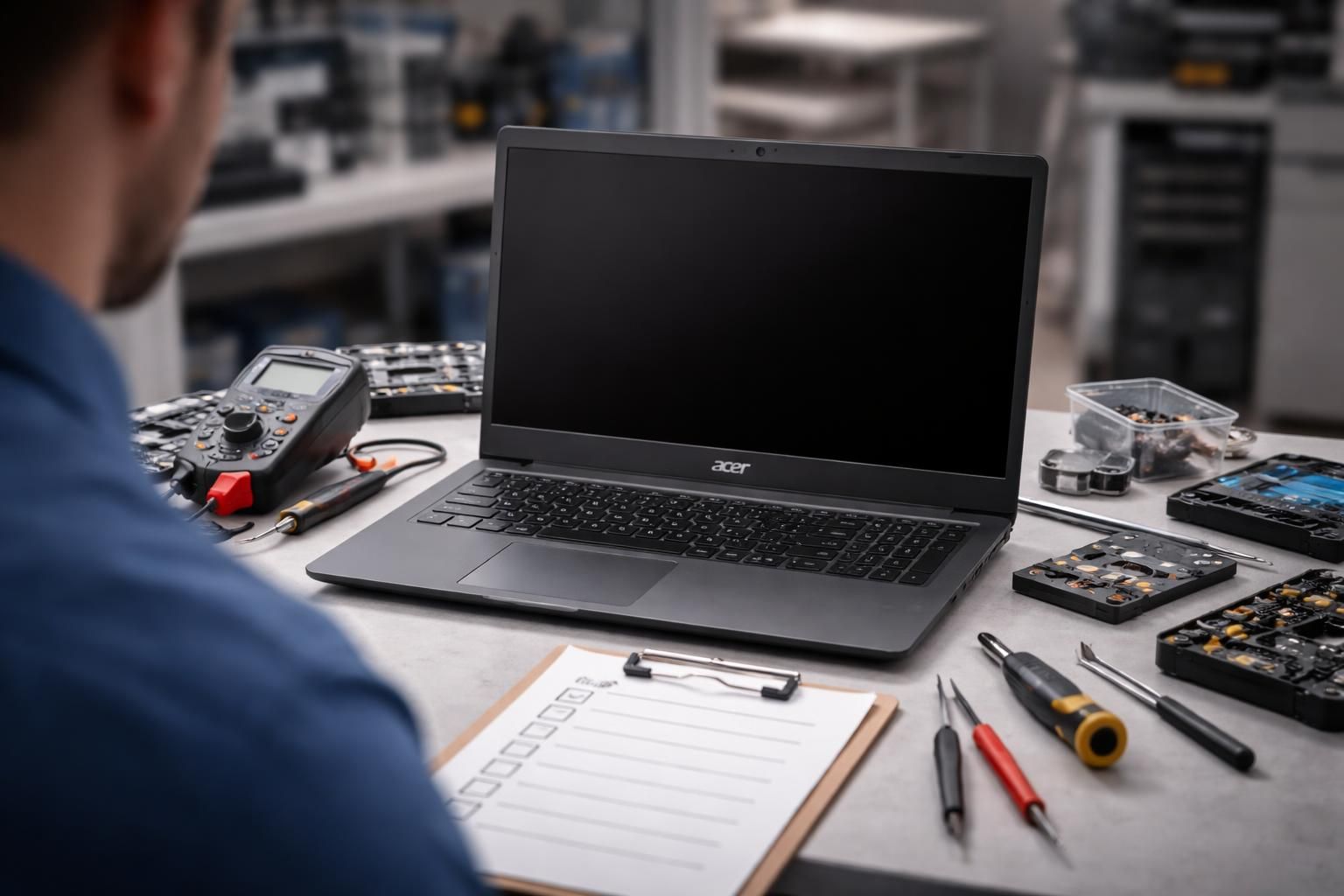


Lorsqu’un utilisateur doit faire face à un problème d’écran noir sur un PC portable Acer, il peut rapidement se sentir désemparé. En 2026, ces désagréments techniques continuent d’affecter de nombreux utilisateurs, en particulier ceux qui comptent sur leur appareil pour leur travail ou leurs études. Un écran noir peut être causé par divers facteurs, qu’ils soient matériels ou logiciels, et il est crucial d’adopter une approche systématique pour identifier la source du problème. De plus, la rapidité d’intervention est essentielle pour minimiser les interruptions et les pertes de productivité. Cet article aborde une check-list complète pour diagnostiquer les causes possibles de l’écran noir et propose des solutions adaptées. En suivant ces étapes, il est possible de résoudre le problème sans forcément recourir à une intervention coûteuse par un professionnel.
Dépannage du problème d’écran noir sur PC portable Acer
Les utilisateurs de PC portables Acer peuvent rencontrer un écran noir pour diverses raisons. Dans la plupart des cas, ce problème peut être corrigé sans avoir recours à des réparations coûteuses. L’analyse des symptômes est primordiale pour orienter vers la bonne solution. Si l’ordinateur émet des bruits de fonctionnement, tels que le bruit du ventilateur ou un disque dur en marche, mais que l’affichage reste noir, il est probable qu’il s’agisse d’un problème lié à l’affichage lui-même plutôt qu’à un dysfonctionnement complet de l’ordinateur.
Identifier les indications de démarrage
Un diagnostic efficace commence par vérifier si le PC portable Acer effectue réellement un démarrage. En pressant le bouton d’alimentation, plusieurs éléments peuvent indiquer une activation correcte :
- Les voyants de l’appareil s’allument ?
- Les ventilateurs mettent en marche ?
- Le disque dur émet des sons ?
Si ces éléments sont vérifiés et que l’écran reste noir, cela peut signifier que le problème se situe au niveau de l’écran ou du connecteur vidéo.
Réinitialisation matérielle
Dans certains cas, un simple redémarrage peut suffire à sortir l’ordinateur de son état de « gel ». Effectuer une réinitialisation matérielle peut résoudre des problèmes temporaires résultant de conflits logiciels ou d’une accumulation d’électricité statique. Pour ce faire, il suffit de retirer l’alimentation, de retirer la batterie (si possible) et de maintenir le bouton d’alimentation enfoncé pendant environ 10 à 15 secondes.
Recherche de problèmes liés au disque dur
Un disque dur défaillant peut être à l’origine de l’écran noir. Dans ce contexte, il est conseillé de vérifier l’état de santé du disque à l’aide d’un logiciel de diagnostic. De plus, un disque qui est mal connecté peut également provoquer un écran noir. Il est crucial de s’assurer que tous les câbles internes sont bien branchés, et que le disque dur est correctement installé dans son compartiment.
Branchement d’un moniteur externe pour tester l’affichage
Une méthode efficace pour déterminer si le problème vient de l’écran est de connecter le PC portable à un moniteur externe ou à une télévision. Cela permet de vérifier si l’ordinateur fonctionne correctement en dehors de son écran principal. Si une image apparaît sur le moniteur externe, cela signifie que le souci provient de l’écran interne ou de la connexion entre celui-ci et la carte mère.
Tester la sortie vidéo
En connectant l’ordinateur à un écran externe, il convient d’observer attentivement :
- Si l’ordinateur démarre et que l’affichage apparaît sur le second écran, le problème est lié à l’écran principal.
- Si rien ne s’affiche sur le moniteur externe non plus, le diagnostic doit se poursuivre avec la carte mère ou la carte graphique.
Évaluation de la mémoire vive (RAM)
Un autre facteur souvent négligé est la mémoire vive, qui est essentielle au bon fonctionnement du système d’exploitation. Si une barrette de RAM est mal détectée ou défaillante, le démarrage peut échouer. Pour vérifier cet aspect, il est préférable d’ouvrir le boîtier et d’inspecter les barrettes de RAM.
Procédure de vérification
Il est recommandé de retirer toutes les barrettes de mémoire et de les tester une par une. En procédant ainsi :
- Éteindre complètement le PC et le débrancher de l’alimentation.
- Retirer les barrettes et les réinstaller une par une.
- Redémarrer le système après chaque installation pour observer le comportement.
Cette méthode permet d’identifier rapidement un module défectueux, car il est rare que plusieurs barrettes tombent en panne en même temps.
Importance d’une RAM fonctionnelle
Il est crucial de s’assurer que la mémoire fonctionne parfaitement. Si le système ne démarre pas même après avoir remplacé la RAM, d’autres considérations doivent être prises en compte, comme la carte mère ou les connexions internes.
Vérification de l’alimentation et de la batterie
La pile ainsi que l’alimentation sont des éléments indispensables au bon fonctionnement du PC. Sur un portable, une batterie défectueuse peut empêcher le démarrage, même si l’adaptateur est branché. Il est donc essentiel d’examiner l’état de l’alimentation et de la batterie.
Tester l’alimentation
Pour vérifier si l’alimentation est en cause, voici quelques étapes :
- Inspecter visuellement le chargeur et son câble en quête de signes d’endommagement.
- Tester l’ordinateur sans la batterie, en laissant uniquement l’adaptateur branché.
- Observer le comportement du voyant de charge : s’il clignote ou reste éteint, le connecteur de charge peut être endommagé.
Réparation des fichiers de démarrage Windows
Si le PC ne démarre toujours pas et que l’écran reste noir, la cause peut être liée à des fichiers de démarrage corrompus. Pour traiter cette problématique, il est conseillé d’utiliser l’outil de récupération intégré de Windows. Cela permet de restaurer les configurations optimales et de vérifier les éléments essentiels au démarrage.
Utilisation de SupportAssist OS Recovery
Ce logiciel peut aider à réparer les problèmes d’affichage en exécutant plusieurs diagnostics :
- Récupération du système.
- Vérification des fichiers système.
- Restauration des configurations d’usine, si nécessaire.
Diagnostic final et recours à un professionnel
Après avoir suivi toutes ces étapes de dépannage, si le problème persiste, le recours à un professionnel peut s’avérer inéluctable. Un diagnostic approfondi peut révéler des pannes plus complexes, par exemple au niveau de la carte mère ou du processeur.
Quelles sont les options disponibles ?
Il est possible d’apporter le PC à un atelier de réparation spécialisé pour effectuer un diagnostic complet, ou d’envisager de remplacer l’appareil si le coût des réparations s’avère trop élevé. Avant de choisir, il est recommandé de demander un devis afin de connaître exactement les coûts impliqués.
| Diagnostic | Solution | Coût estimé (€) |
|---|---|---|
| Écran noir avec sons | Tester l’affichage et réinitialisation matérielle | 20-50 € |
| Pas de démarrage | Vérification de l’alimentation et de la RAM | 30-100 € |
| Problème de disque dur | Diagnostic complet par un professionnel | 50-200 € |