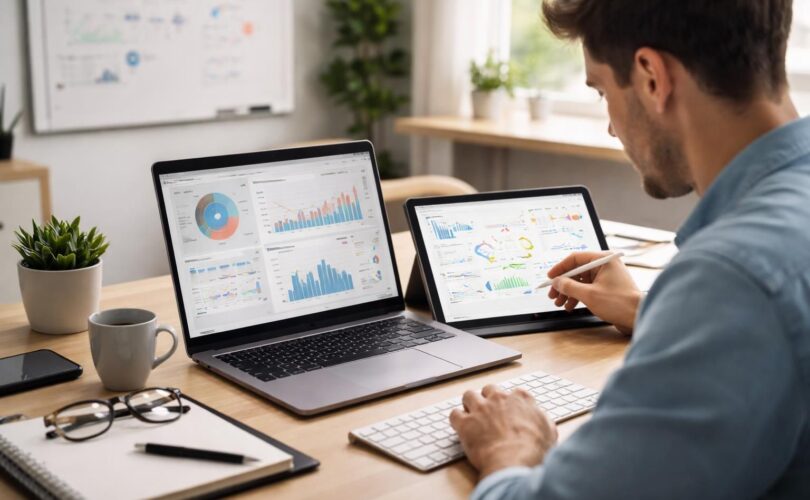
Dans un monde où les technologies évoluent à une vitesse fulgurante, l’enseignement hybride et les outils numériques deviennent incontournables dans le cadre des cours. L’utilisation de l’iPad comme deuxième écran et tableau blanc interactif est l’une des solutions innovantes pour optimiser la productivité et transformer les méthodes pédagogiques. Grâce à des applications et à des fonctionnalités adaptatives, les enseignants et les étudiants peuvent tirer profit de cette technologie pour enrichir leurs expériences d’apprentissage. Cet article présente les différentes manières d’exploiter l’iPad en tant que ressource éducative, tout en abordant des astuces pratiques pour maximiser son potentiel dans une >.
Utilisation de l’iPad comme deuxième écran : un atout pour la productivité
Pour les professionnels et les étudiants, l’ergonomie est essentielle dans un contexte de cours hybride. L’un des avantages d’utiliser l’iPad comme deuxième écran est la possibilité d’étendre l’espace de travail, ce qui facilite la gestion des applications et des documents. Par exemple, un étudiant peut suivre un cours en ligne tout en prenant des notes sur son iPad. Cela permet une flexibilité accrue dans l’organisation des tâches.
Quelles sont les méthodes disponibles ?
Il existe plusieurs façons d’utiliser l’iPad comme écran secondaire. Les solutions les plus répandues incluent :
- Sidecar : Cette fonctionnalité d’Apple permet aux utilisateurs de Mac de connecter leur iPad pour étendre leur bureau. Cela est particulièrement utile pour les créateurs de contenu qui souhaitent avoir accès à plusieurs applications en même temps.
- Deskreen : Une alternative pour les utilisateurs de Windows ou de Linux. Cette application permet de transformer n’importe quel appareil en un écran secondaire via une connexion sans fil.
- AnyMiro : Idéal pour dupliquer l’écran de l’iPad sur l’ordinateur, cette application offre une mise en miroir fluide et de haute qualité.
Ces outils représentent une avancée significative dans l’usage de la technologie éducative, renforçant l’idée d’un environnement d’apprentissage collaboratif.
Optimiser l’enseignement numérique : astuces pédagogiques avec l’iPad
L’intégration de l’iPad dans l’enseignement numérique nécessite une approche réfléchie. Pour que les enseignants puissent adapter leurs cours aux attentes des élèves, plusieurs astuces pédagogiques s’avèrent utiles. L’un des conseils majeurs est de tirer parti des tableaux blancs interactifs proposés via des applications comme Zoom ou Miro.
Exploitation des tableaux blancs interactifs
Les tableaux blancs interactifs fournissent une plateforme collaborative où les étudiants peuvent dessiner, annoter et partager des idées en temps réel. Un enseignant peut par exemple créer un tableau de brainstorming lors d’une séance multimédia, ce qui encourage les élèves à participer activement. Voici quelques fonctionnalités clés à exploiter :
- Partage d’écran en temps réel : Cela permet d’afficher des documents ou des présentations tout en permettant aux élèves d’interagir avec le contenu.
- Collaborative Workspaces : Ces espaces dédiés permettent aux étudiants de travailler ensemble, même à distance, sur un même projet.
- Intégration de ressources multimédia : Les tableaux blancs permettent d’intégrer des vidéos, des images et des graphiques, rendant les cours plus dynamiques.
Ces outils rendent le processus d’apprentissage bisynchrone plus engageant, stimulant la curiosité des élèves.
Configurer Sidecar pour utiliser l’iPad
Pour les utilisateurs de Mac souhaitant bénéficier de l’extension de l’écran via Sidecar, il est essentiel de suivre une série d’étapes simples. Cela permet de s’assurer que l’utilisation de l’iPad comme deuxième écran se déroule sans encombre.
Étapes de configuration
Voici comment procéder :
- Assurez-vous que l’iPad est à jour et qu’il est compatible avec macOS Catalina ou une version ultérieure.
- Connectez les deux appareils au même réseau Wi-Fi et vérifiez que vous utilisez le même identifiant Apple.
- Accédez à « Préférences Système » sur votre Mac, puis cliquez sur « Sidecar ». Sélectionnez votre iPad dans le menu déroulant.
- Optez pour l’utilisation de l’iPad en tant qu’écran séparé pour une meilleure ergonomie.
Cette méthode permet non seulement une manipulation fluide des applications, mais elle contribue également à un espace de travail plus clair et organisé.
Deskreen : l’alternative multiplateforme pour une connexion simple
Pour les utilisateurs qui ne sont pas équipés d’un produit Apple, Deskreen constitue une alternative très performante. Elle permet de relier l’iPad à des ordinateurs sous Windows, macOS ou Linux, ce qui en fait une solution versatile pour tous les enseignants.
Fonctionnalités clés de Deskreen
Voici quelques-unes des raisons pour lesquelles Deskreen est apprécié :
- Prise en charge multiplateforme : Deskreen fonctionne sur plusieurs systèmes d’exploitation, facilitant ainsi son adoption dans divers environnements de travail.
- Configuration sans fil : En éliminant le besoin de câbles, cette application diminue les désagréments de configuration.
- Interactivité : Les utilisateurs peuvent interagir avec leur ordinateur directement depuis l’iPad, offrant un moyen intuitif de gérer les présentations.
Cette flexibilité est particulièrement bénéfique dans le cadre d’une classe connectée, où l’enseignement hybride est mis en avant.
Utiliser AnyMiro pour mirroring efficace
Dans le cadre d’une utilisation hétérogène de dispositifs, l’application AnyMiro se distincte en tant qu’outil de mise en miroir performant. Cela permet de profiter de l’écran de l’iPad directement sur un PC, facilitant ainsi le partage d’affichages lors des présentations ou des cours en ligne.
Processus de mise en miroir
Pour tirer parti de cette technologie, voici les étapes à suivre :
- Téléchargez AnyMiro sur votre PC et lancez-le.
- Connectez votre iPad à votre PC via un câble USB et choisissez l’option « iOS/iPadOS ».
- Une fois l’iPad détecté, vous serez invité à faire confiance à l’ordinateur.
- L’écran de l’iPad s’affichera sur votre PC, permettant ainsi un affichage simultané optimal.
Cette méthode s’avère précieuse, surtout lors des séances multimédias, où la clarté de l’affichage est primordiale.
Les avantages d’utiliser l’iPad en classe connectée
Intégrer des technologies dans l’éducation ne se limite pas seulement à l’usage des outils. Cela soulève également des questions sur l’efficacité de ces dispositifs. Travailler avec l’iPad comme deuxième écran offre plusieurs bénéfices indéniables :
Avantages pédagogiques
- Amélioration de l’engagement : Les étudiants réagissent mieux aux visuels qu’aux supports écrits traditionnels, rendant l’apprentissage plus interactif.
- Accès facilité aux ressources : Les élèves peuvent accéder à des bibliographies, des vidéos ou des études de cas à tout moment, les rendant plus autonomes.
- Flexibilité d’apprentissage : L’iPad permet de travailler en dehors de la classe, favorisant ainsi un apprentissage continu.
Ces points soulignent l’importance de la technologie éducative comme levier pour créer un environnement plus engageant et efficace.
Conclusion sur l’impact des outils numériques dans l’éducation
Les technologies éducatives, comme l’utilisation de l’iPad, ajoutent une dimension nouvelle aux méthodes d’enseignement traditionnel. En intégrant ces outils dans les pratiques pédagogiques, les enseignants peuvent non seulement diversifier leurs approches, mais également favoriser un apprentissage actif et interconnecté. Dans un futur où l’éducation sera de plus en plus hybride, ces compétences et outils représentent une opportunité indéniable pour préparer les étudiants aux défis de demain. L’avenir de l’éducation numérique est déjà là, et il est temps d’en tirer le meilleur parti.
| Outils | Compatibilité | Fonctionnalités |
|---|---|---|
| Sidecar | Mac, iPad | Extension du bureau, utilisation de l’Apple Pencil |
| Deskreen | Windows, macOS, Linux | Connexion sans fil, prise en charge tactile |
| AnyMiro | Windows, macOS | Mise en miroir, affichage 4K |