
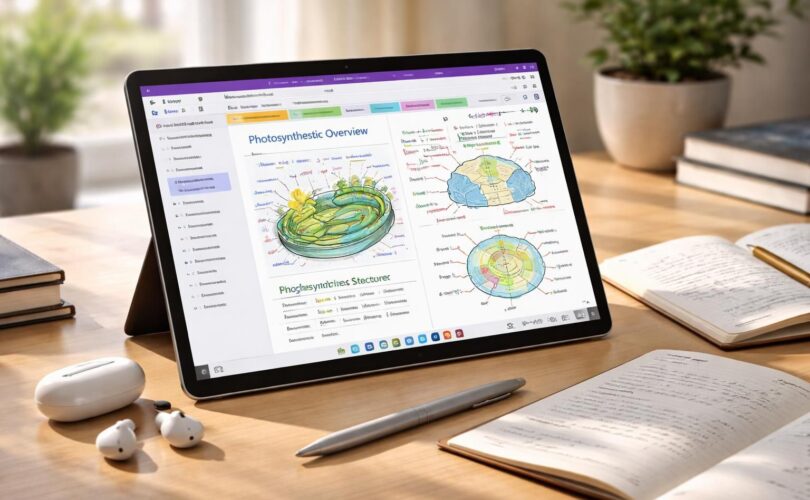
Dans un monde où la prise de notes évolue constamment avec la technologie, il est crucial pour les étudiants et les professionnels de maîtriser des outils numériques avancés. Microsoft OneNote, en tant que plateforme intégrée pour la gestion des notes, offre une multitude de fonctionnalités adaptées aux besoins contemporains. Que ce soit pour l’organisation des idées, la prise de notes en cours ou la collaboration en temps réel, OneNote se positionne comme un choix incontournable. Ce guide décryptage des capacités avancées de OneNote, notamment sur tablette tactile, permet d’enrichir la manière dont les utilisateurs interagissent avec l’information, optimisant ainsi leur efficacité personnelle et professionnelle.
Exploration des fonctionnalités de OneNote
Microsoft OneNote se démarque par son interface intuitive et ses multiples fonctionnalités. En effet, chaque utilisateur peut créer un cahier de cours regroupant toutes ses notes, qu’il s’agisse de textes, d’images ou d’annotations manuscrites. Cette diversité est essentielle pour permettre une organisation numérique efficace.
La première étape dans l’utilisation de OneNote consiste à comprendre son arborescence. Un cahier se compose de sections, et chaque section peut contenir plusieurs pages. Cette structure hiérarchique facilite l’accès et la gestion des informations. Les utilisateurs peuvent ainsi créer des catégories personnalisées, par exemple, séparer leurs notes de cours de celles liées à des projets professionnels.
Par ailleurs, les fonctionnalités de synchronisation cloud de OneNote garantissent que les notes sont accessibles depuis tous les appareils connectés. Cette caractéristique est d’une grande commodité, surtout pour ceux qui se déplacent souvent ou qui utilisent plusieurs appareils. Cela permet aussi de recevoir des mises à jour en temps réel, un aspect clé dans un environnement d’apprentissage collaboratif.
Gestion des sections et pages
La gestion des sections et pages dans OneNote est une des fonctionnalités les plus appréciées des utilisateurs. En effet, il est possible de déplacer, copier ou supprimer des sections facilement, ce qui offre une flexibilité accrue. Chaque page peut être annotée avec des couleurs différentes, permettant une identification rapide des sujets.
De plus, OneNote offre la possibilité d’ajouter des modèles de pages prédéfinis. Ces modèles facilitent la structuration des notes et garantissent une certaine uniformité. Par exemple, un modèle spécifique peut être utilisé pour prendre des notes de cours, tandis qu’un autre peut convenir pour la planification de projets. Cette personnalisation permet une efficacité accrue dans l’utilisation quotidienne de l’application.
Techniques de prise de notes avancées
La prise de notes est au cœur de l’utilisation de OneNote. Grâce à des techniques avancées, les utilisateurs peuvent créer des notes à la fois performantes et esthétiques. Les options de saisie sur tablette tactile facilitent l’insertion de contenu varié, allant du texte aux dessins faits à main levée.
L’intégration des outils de dessin est particulièrement utile. En effet, les utilisateurs peuvent dessiner directement sur leurs notes, ce qui est idéal pour représenter des graphiques ou annoter des images. Cette capacité favorise un apprentissage dynamique, surtout pour des sujets où la visualisation est cruciale.
En ce qui concerne le texte, OneNote permet l’insertion de styles variés, comme des listes à puces, des numéros ou même des tableaux. Avoir la possibilité d’organiser l’information en plusieurs formats s’avère puissant pour la révision et la compréhension des sujets complexes.
Importation de contenus multimédia
OneNote ne se limite pas seulement au texte et aux dessins. Les utilisateurs peuvent également importer des fichiers divers, notamment des documents Word, des présentations PowerPoint et des feuilles de calcul Excel. Cela enrichit l’expérience de prise de notes, permettant de rassembler toutes les ressources nécessaires au même endroit.
Il est également possible d’ajouter des liens vers des contenus en ligne, ce qui facilite l’élaboration de notes interconnectées. Par exemple, en prenant des notes sur une recherche, les utilisateurs peuvent directement intégrer des références en ligne, permettant un accès immédiat à l’information pertinente lors de la révision.
Collaboration et partage des cahiers
Un des atouts majeurs de OneNote réside dans sa capacité à permettre la collaboration en temps réel. Cela est particulièrement bénéfique dans un contexte académique ou professionnel. En effet, plusieurs utilisateurs peuvent travailler simultanément sur le même cahier, ce qui est idéal pour les projets d’équipe.
Le partage de cahiers est simple : il suffit de sélectionner le fichier et d’envoier une invitation aux collaborateurs. Chaque participant peut alors ajouter des notes, effectuer des modifications et laisser des commentaires, le tout en voyant les contributions des autres instantanément. Cela favorise un échange d’idées fluide et constructif.
Chaque utilisateur peut personnaliser ses autorisations de partage. Par exemple, un document peut être partagé en lecture seule, permettant aux autres de consulter les informations sans risque de modification. Cela est utile pour des présentations ou des cours où la version originale des notes doit être préservée.
Gestion des permissions et sécurité des données
Un autre aspect essentiel est la gestion des permissions. OneNote permet aux utilisateurs de choisir qui peut voir ou modifier leurs notes. Ce niveau de contrôle contribue à renforcer la sécurité des données, garantissant que des informations sensibles ne sont accessibles qu’à des individus autorisés.
De plus, la fonctionnalité de sauvegarde automatique garantit que toutes les notes sont enregistrées dans le cloud. Cela permet non seulement de récupérer les informations en cas de besoin, mais aussi de se prémunir contre les pertes de données dues à des pannes techniques.
Intégration avec d’autres applications Microsoft
L’une des caractéristiques les plus puissantes de OneNote est son intégration fluide avec d’autres applications Microsoft. Par exemple, l’intégration avec Outlook permet aux utilisateurs de transformer des tâches ou des notes de réunion directement en actions dans leur calendrier. Cela favorise une gestion efficace du temps.
Il est également possible d’exporter des notes vers Word ou PowerPoint, facilitant ainsi la création de présentations à partir des notes prises. Cette interopérabilité entre les applications Microsoft aide à réduire le temps consacré à la mise en forme des documents, permettant aux utilisateurs de se concentrer sur le contenu plutôt que sur la présentation.
La synchronisation des notes entre appareils, qu’ils soient sur Windows, macOS ou sous Android et iOS, renforce encore cette interconnexion. Les utilisateurs peuvent commencer leurs notes sur un appareil et poursuivre sur un autre, garantissant une expérience cohérente et fluide peu importe le support utilisé.
Exemples de cas d’utilisation d’intégration
Des récents rapports démontrent que de nombreux étudiants et professionnels utilisent cette intégration non seulement pour des notes classiques, mais également pour des projets collaboratifs complexes. Lors d’un travail de recherche, les utilisateurs peuvent collecter des articles en ligne, prendre des notes dans OneNote, puis, avec un simple clic, exporter leur contenu vers Word pour finaliser leur rapport. Dans un cadre professionnel, cela permet des retours d’information rapides, chaque membre d’une équipe pouvant ajouter ses commentaires dans OneNote, puis préparer une présentation PowerPoint à partir de ces notes collaboratives.
Personnalisation et extensions de OneNote
La personnalisation de OneNote constitue un autre atout majeur. Les utilisateurs peuvent adapter l’interface selon leurs préférences, ce qui leur permet d’optimiser leur expérience d’utilisation. Par exemple, ils peuvent choisir des thèmes sombres ou clairs, modifier la taille du texte ou encore ajuster l’affichage des pages.
En outre, l’application permet l’intégration d’extensions (add-ins). Ces extensions ajoutent des fonctionnalités supplémentaires ; par exemple, certains outils permettent de convertir des notes manuscrites en texte numérique, facilitant leur gestion et consultation ultérieure.
Les utilisateurs peuvent également automatiser des tâches récurrentes via ces extensions, réduisant ainsi la charge de travail et augmentant l’efficacité globale de l’utilisation de OneNote. Ce niveau de personnalisation contribue à créer un environnement de travail qui répond exactement aux besoins individuels des utilisateurs.
Exemples d’extensions populaires
- OneNote Web Clipper: Une extension qui facilite la capture d’articles en ligne directement dans OneNote.
- Office Lens: Permet de numériser des documents ou tableaux blancs et de les intégrer directement dans les notes.
- Onetastic: Un add-in qui ajoute des fonctionnalités de gestion de tâches et de scripts automatisés.
Aperçu des meilleures pratiques dans l’utilisation de OneNote
Pour tirer pleinement parti de OneNote, certaines meilleures pratiques sont à considérer. Tout d’abord, il est conseillé de structurer de manière logique ses sections et pages. Une hiérarchie claire aide à retrouver rapidement les informations.
Ensuite, intégrer régulièrement des révisions dans ses habitudes de prise de notes est primordial. Cela permet non seulement de s’assurer que les informations sont toujours d’actualité, mais aussi de renforce la mémorisation des contenus. De plus, utiliser des balises pour organiser les notes rend leur recherche plus efficace.
Utiliser les différentes formes de contenu — texte, images, dessins — enrichit également l’expérience d’apprentissage. Un cahier de cours efficace ne se limite pas à des lignes de texte ; il inclut des graphiques, des schémas et d’autres éléments visuels qui facilitent la compréhension.
Conseils supplémentaires pour optimiser l’usage de OneNote
- Synchronisation régulière: Assurez-vous que vos notes sont toujours à jour sur tous vos appareils.
- Utilisation des raccourcis claviers: Maîtriser les raccourcis permet d’accélérer la prise de notes.
- Organisation par dates ou thèmes: Cela aide à structurer les révisions futures et à retrouver facilement les informations.
| Fonctionnalité | Description | Avantages |
|---|---|---|
| Création de cahiers | Permet de créer des espaces dédiés pour différentes matières ou projets. | Facilite l’organisation et la séparation des informations. |
| Annotations manuscrites | Utilisation de la tablette pour écrire à la main ou dessiner dans OneNote. | Idéal pour les mémos visuels et les graphiques. |
| Intégration avec Microsoft 365 | Synchronisation avec d’autres applications comme Word, Excel et Outlook. | Améliore la productivité et la collaboration. |

